※本記事にはアフィリエイト広告を含みます。紹介するサービスは、実際の機能や使い方を確認したうえで紹介しています。
MiriCanvasは、プレゼン資料やデザインを作成できるWebツールです。
AIを使ってスライドを作れるのは便利そうですが、実際に使うとなると、
「無料版でどこまで使えるのか」
「AIプレゼンは何回まで使えるのか」
「PowerPoint形式で保存できるのか」
「テンプレートは無料でも十分なのか」
といった点が気になります。
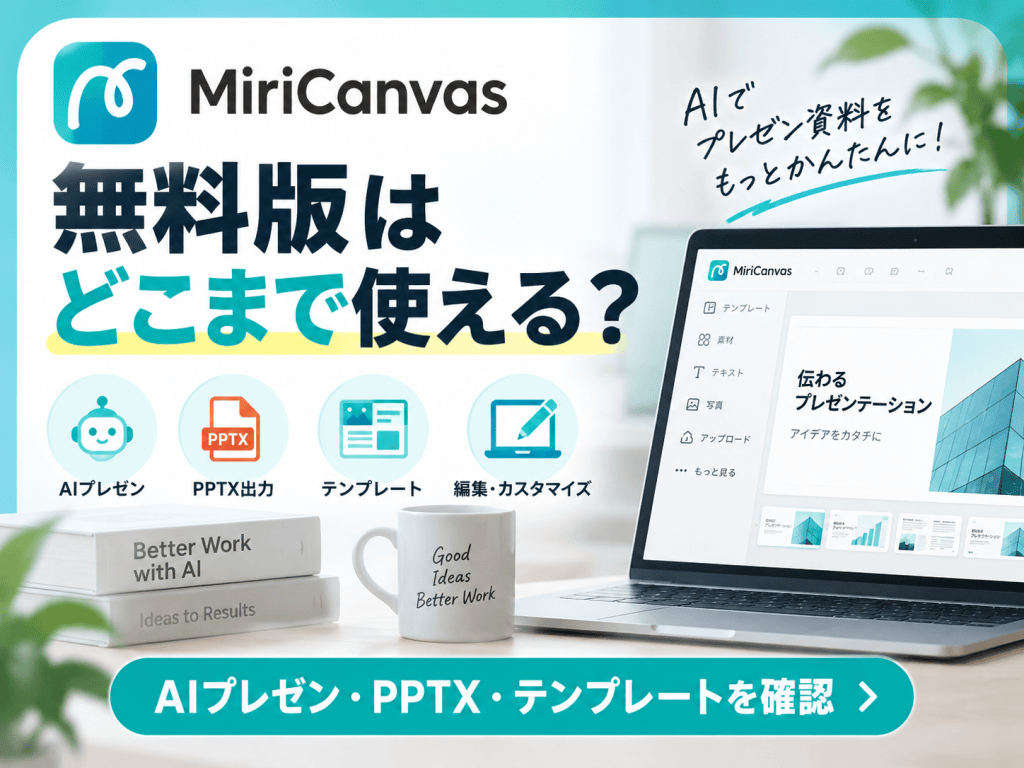
そこで今回は、MiriCanvasの無料版で使える主な機能を確認しながら、仕事の資料作成にどこまで使えそうかを整理します。
最初から有料プランを契約するのではなく、まず無料版で試して、自分の仕事で本当に使う場面があるか確認するという前提で見ていきます。
1.MiriCanvas無料版でできること
MiriCanvasには無料プランがあり、最初から有料契約をしなくても基本的なデザイン作成を試せます。
現在の無料プランでは、5万種類以上のテンプレート、35万点以上の写真・グラフィック、1GBの個人ストレージが利用できます。
プレゼン資料だけでなく、企画書、報告書、SNS画像など、さまざまなテンプレートが用意されています。実際にプレゼンテーション用のテンプレートも多数公開されています。
さらに、無料プランでもAIプレゼンテーション機能を試すことができます。
MiriCanvas公式では、無料プランで毎月5回・最大30枚までAIスライドを生成でき、生成したスライドの編集やPPTX形式でのダウンロードまで利用できると案内しています。
そのため、まず無料版で、
・自分の仕事に合うテンプレートがあるか
・AIプレゼンが使いやすいか
・PowerPointに持っていけるか
・資料作成の時間を本当に減らせそうか
を確認してから、有料プランが必要か判断する使い方が現実的だと思います。
2.AIプレゼンは無料版でどこまで使える?
MiriCanvasの無料プランでは、AIプレゼンテーション機能を毎月5回まで利用できます。
1回の生成で最大30枚までスライドを作成できるため、短い社内説明資料だけでなく、ある程度まとまったプレゼン資料のたたき台も作れます。
AIが生成したスライドは、そのまま使うのではなく、あとから文章、色、フォント、レイアウトなどを自由に修正できます。
無料版でも、
・AIでスライドを生成する
・生成後に内容を編集する
・レイアウトやデザインを調整する
・PPTX形式でダウンロードする
ところまで利用できます。
そのため、「AIプレゼンが自分の仕事で使えるか」を確認するだけなら、最初から有料プランにする必要はないと思います。
まず無料版で1本作ってみて、
・思ったような構成になるか
・修正しやすいか
・PowerPointに持っていったあとも使いやすいか
を確認する方が現実的です。
3.PPTXで保存してPowerPointで使える?
MiriCanvasで作成したプレゼン資料は、PPTX形式でダウンロードできます。
MiriCanvas公式でも、PPTX形式で保存した資料はPowerPoint上でテキスト、画像、図形などを個別に編集できると案内されています。
そのため、MiriCanvasでデザインのたたき台を作り、そのあとPowerPointで会社用の書式に合わせて仕上げるという使い方もできます。
例えば、
・会社指定のフォントに変更する
・ロゴを入れる
・数字やグラフを差し替える
・社内向けの注意書きを追加する
・細かいレイアウトを調整する
といった仕上げをPowerPoint側で行えます。
普段の仕事でPowerPointを使っている人にとっては、「MiriCanvasで全部完成させる」のではなく、MiriCanvasで見た目のたたき台を作り、最後はPowerPointで調整する使い方も相性がいいと思います。
なお、PPTXで書き出したあとも、実際に会社で使う前にはフォントやレイアウトが崩れていないか確認しておく方が安心です。
4.無料テンプレートは仕事でも使える?
MiriCanvasの無料プランでは、多くのテンプレートを使うことができます。
プレゼン資料だけでなく、企画書、報告書、SNS画像、チラシなど、用途ごとにテンプレートが用意されています。
仕事で使う場合は、見た目が派手すぎるものを選ぶより、文字が読みやすく、内容が整理しやすいシンプルなテンプレートを選ぶ方が使いやすいと思います。
例えば、
・社内説明用のプレゼン資料
・営業用の提案資料
・業務報告書
・研修資料
・簡単なマニュアル
などであれば、無料テンプレートの中でも十分に使えるものがあります。
ただし、会社ごとに指定の色、ロゴ、フォント、レイアウトがある場合は、そのまま使うのではなく、最後に自社用に調整する必要があります。
無料テンプレートで一度資料を作ってみて、
・自分の仕事に合うデザインがあるか
・修正しやすいか
・見た目を整える時間が減るか
を確認してから、有料プランが必要か判断するのがいいと思います。
5.無料版のデメリット・制限
MiriCanvasの無料プランは、プレゼン資料やデザイン作成を試すには十分使えます。
ただし、無料版にはいくつか制限があります。
まず、AIプレゼンテーションは毎月5回までです。1回あたり最大30枚まで作成できますが、頻繁に資料を作る人には回数が足りなくなる可能性があります。
また、無料プランで使えるテンプレートや写真・グラフィックには限りがあり、Proプランではプレミアムテンプレートやプレミアム素材が使い放題になります。無料プランの個人ストレージは1GBで、Proでは10GBです。
そのほか、Proプランでは各種AIツール、背景削除の使い放題、7日間の作業履歴の確認・復元などが利用できます。
そのため、
・毎月たくさんの資料を作る
・プレミアムテンプレートや素材を多く使いたい
・AI機能を頻繁に使う
・作業履歴を残しておきたい
という人は、有料プランを検討する価値があります。
一方で、まず自分の仕事で使えるか確認する段階なら、無料版から始めても十分だと思います。
最初から有料版にするのではなく、無料版で使ってみて、「制限が不便になった時点で有料版を検討する」という順番の方が無駄が少ないです。
6.無料版がおすすめな人・有料版を検討した方がいい人
MiriCanvasは、必ずしも最初から有料プランを使う必要はありません。
無料版がおすすめなのは、
・まずMiriCanvasの使い勝手を確認したい人
・たまにプレゼン資料を作る人
・AIプレゼンを試してみたい人
・無料テンプレートで十分か確認したい人
・PPTXで書き出してPowerPointで仕上げたい人
です。
一方で、
・仕事で頻繁に資料を作る
・無料版のAI利用回数では足りない
・使いたいテンプレートや素材が有料対象になっている
・より多くのAI機能を使いたい
・ストレージや作業履歴などの機能も重視したい
という場合は、有料プランを検討する意味があります。
私なら、まず無料版で実際に1本資料を作ってみます。
そのうえで「ここが制限されていて不便だ」と感じる部分が出てきたら、その時点で有料版を検討します。
無料版で困っていないのに、機能が多いという理由だけで有料版にする必要はないと思います。
MiriCanvasが自分の仕事で使えそうか確認したい人は、まず無料プランから試してみることができます。


まとめ
今回は、MiriCanvasの無料版でどこまで使えるのかを確認しました。
無料版でも、
・プレゼン資料や各種デザインを作成する
・無料テンプレートや素材を使う
・AIプレゼンテーションを試す
・作成したスライドを編集する
・PPTX形式で書き出してPowerPointで仕上げる
といった使い方ができます。
一方で、AI機能の利用回数や使える素材、ストレージなどには無料版ならではの制限があります。
そのため、最初から有料プランを契約するより、まず無料版で実際に資料を1本作ってみて、自分の仕事で使えるか確認する方法がいいと思います。
無料版で十分ならそのまま使い、使っているうちに制限が気になるようになったら、その時点で有料プランを検討すればいいでしょう。
ChatGPTとMiriCanvasを組み合わせてプレゼン資料を作る具体的な手順については、「ChatGPTとMiriCanvasでプレゼン資料を作る方法|構成からデザインまでの実践手順」でも詳しく紹介しています。


コメントをどうぞ